




オリジナルプリントを様々な角度から見てみる
スウェットドットジェイピータイムズ

全国17店舗と3つのオフィスで皆様のオリジナルプリントをサポートしています
はじめてのオリジナルプリントでも失敗しないように
アドバイスさせていただきます! お気軽にご相談ください。
記事草案 | クラスTシャツの準備
「Mサイズでお願いします」「やっぱりLに変更で」「先生の分も一枚追加していい?」。クラスTシャツをつくるとき、担当者の手元には、こんな連絡が少しずつ集まります。
最初は数えられていても、変更が重なると、どれが最新版か分からなくなりがちです。さらに、届いたTシャツを誰に渡すかは、サイズ別の合計だけでは分かりません。そこで役立つのが、注文のためだけでなく、配る日まで使える集計表です。
この記事では、架空のクラスを例に、サイズ・枚数の集め方から、名前や背番号の照合、配布の確認まで、一つの表で進める方法を紹介します。部活やサークル、イベントのチームTシャツにも応用できます。
注文に必要なのは、商品・色・サイズごとの枚数。一方、配布に必要なのは、誰が何を希望したかという内訳です。サイズ別の合計だけを残すと、届いた日に「このLは誰の分?」という確認から始めることになります。
まずは、一人分の希望を一行ずつ記録しましょう。表の見出しは「配布用ID・氏名・商品番号・色・サイズ・枚数・本人確認・配布確認」から始めると整理しやすくなります。同じ人がサイズ違いを二枚希望する場合は、行を分けて記録します。
クラス全員に見せる表では出席番号などのIDを使い、氏名との対応は担当者が管理する方法もあります。連絡先など、今回の集計に必要のない情報まで集める必要はありません。
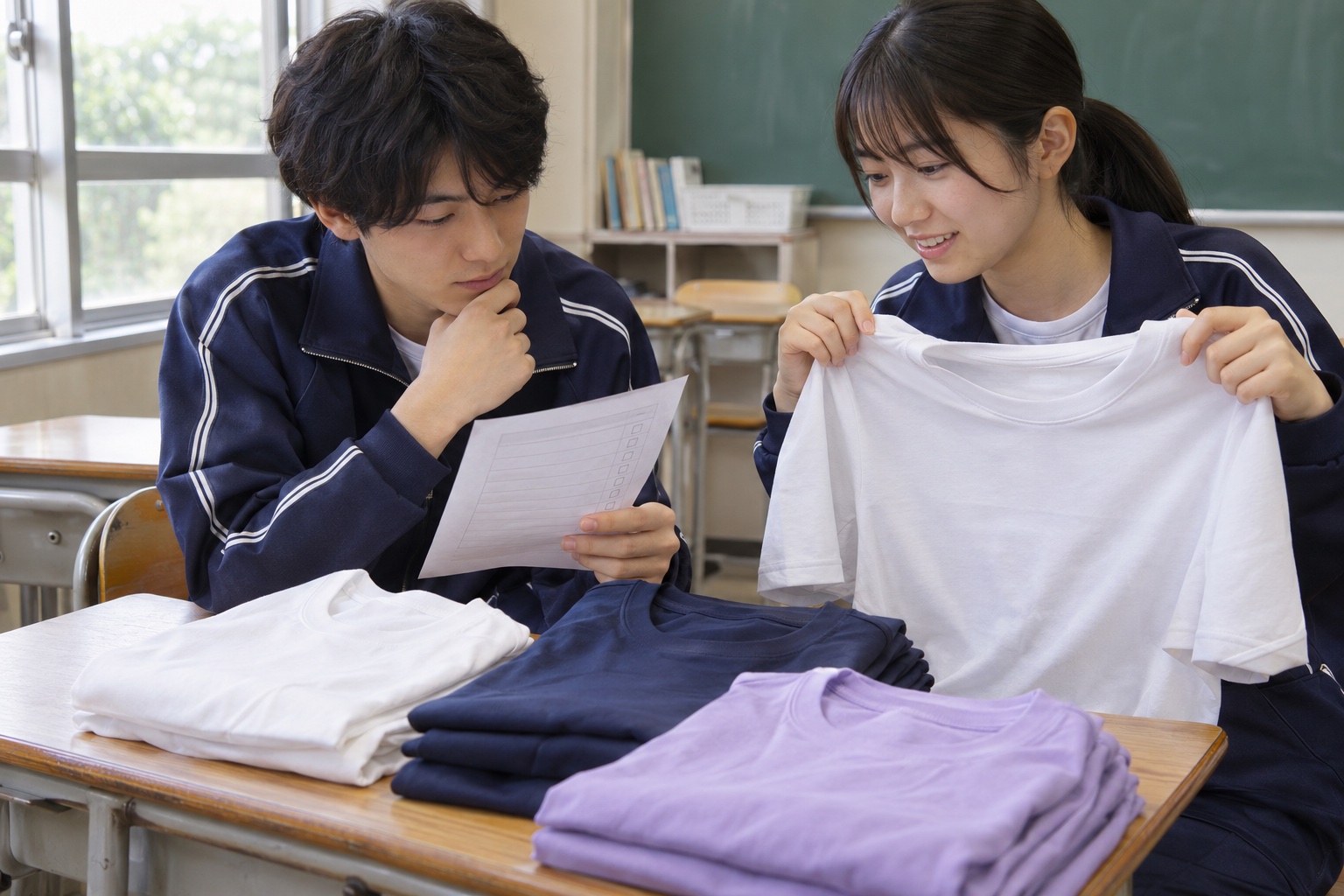
※AI生成による説明用の仮イメージです。
「いつもMだからMで」と答えてもらう前に、今回選ぶ商品のサイズ表を全員に共有します。同じM表記でも、商品によって寸法が違うためです。手持ちの着慣れたTシャツの身幅・着丈と比較してもらうと、今回のサイズを選ぶ手がかりになります。
候補が二つある段階なら、いきなり注文用のサイズを確定させず、仮集計と分かる状態にしておきましょう。商品が変わったときはサイズも再確認します。表の上に商品番号とサイズ表へのリンクを置いておくと、回答する側も確認し直せます。
サイズ表の読み方は、既存コラムの「着丈」と「身丈」の違いって?商品サイズの見方も参考にしてください。
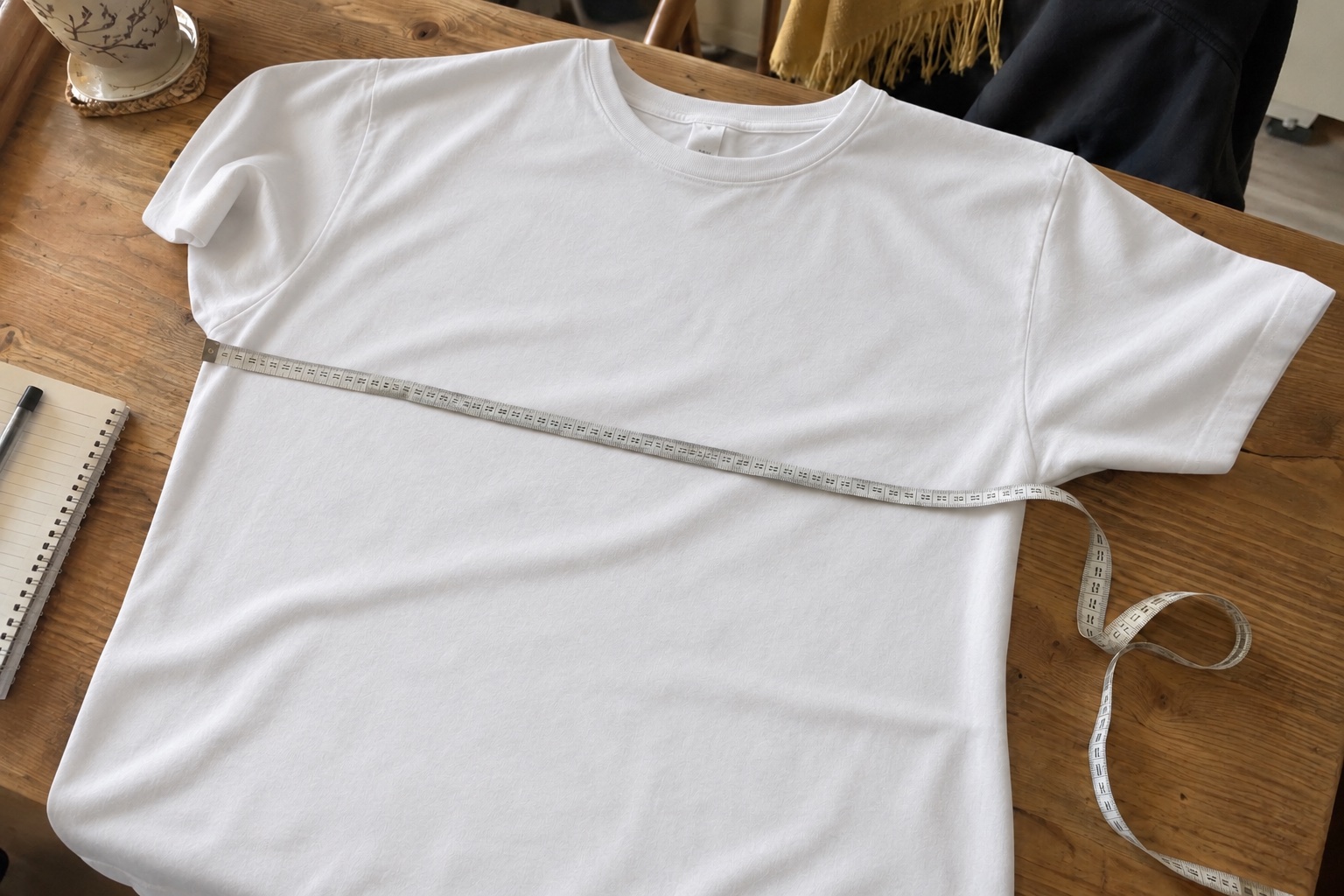
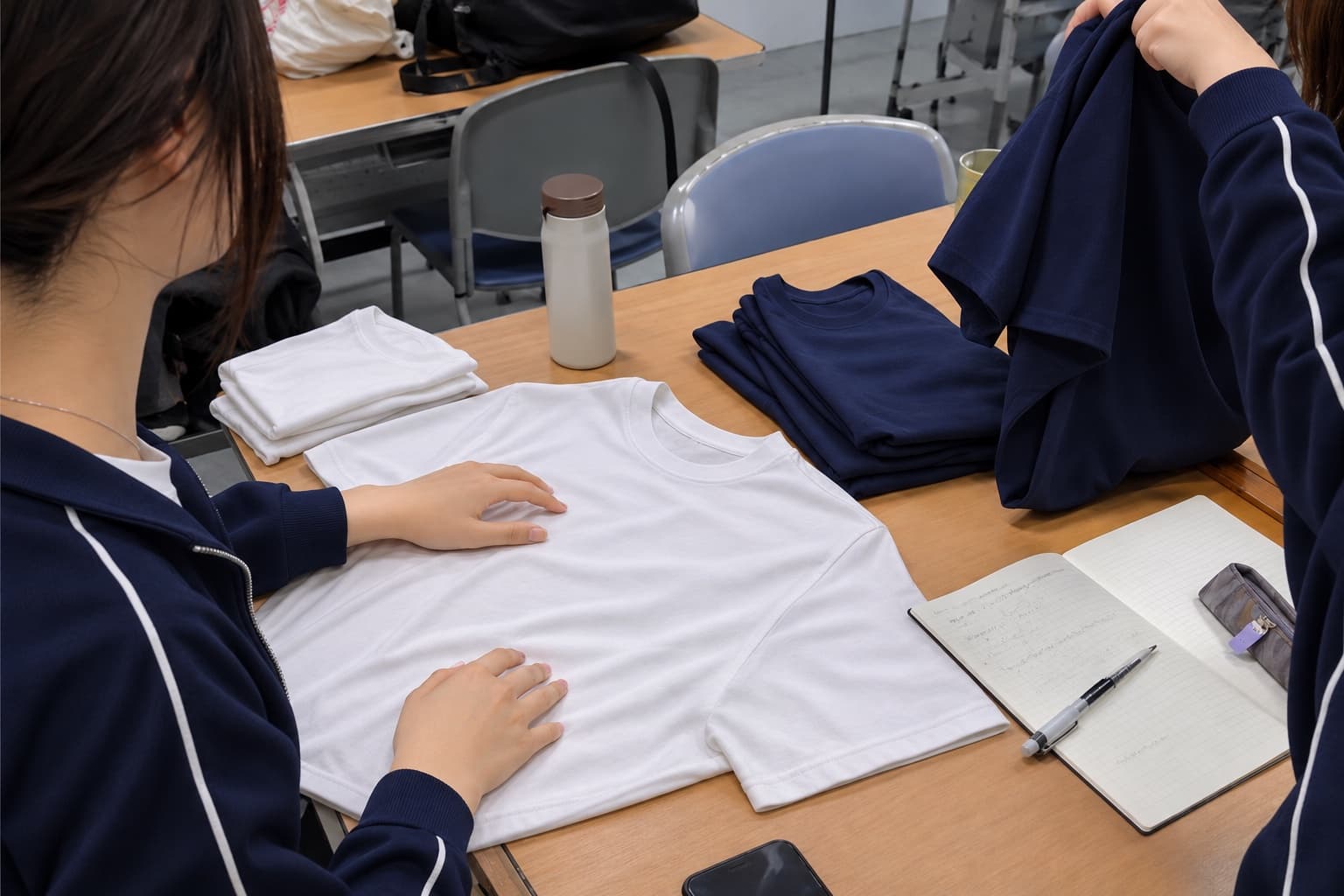
手持ちのTシャツを平置きし、今回のサイズ表と比較するイメージ。写真内の目盛りは採寸の基準ではありません。 ※AI生成の仮イメージ
個人別の記録が集まったら、同じ商品・同じ色・同じサイズごとに枚数を合計します。例えば、全員が同じ商品と色を選んだ架空のクラスなら、次のようになります。
| サイズ | 枚数 |
|---|---|
| S | 6枚 |
| M | 12枚 |
| L | 10枚 |
| XL | 4枚 |
| 合計 | 32枚 |
ここで確認するのは、「サイズ別合計」と「個人別の希望枚数の合計」が一致しているかです。32人でも、一人が二枚注文し、別の一人が注文しないなら、人数だけでは照合できません。先生用や予備も「誰の何の分か」が分かる行を用意し、合計に含めます。
スプレッドシートを使う場合も、個人別の記録と注文用の集計を別々に手入力して管理するより、元の表から集計する形にすると、変更を反映しやすくなります。紙で進める場合は、集計し直した日付を書いておきましょう。
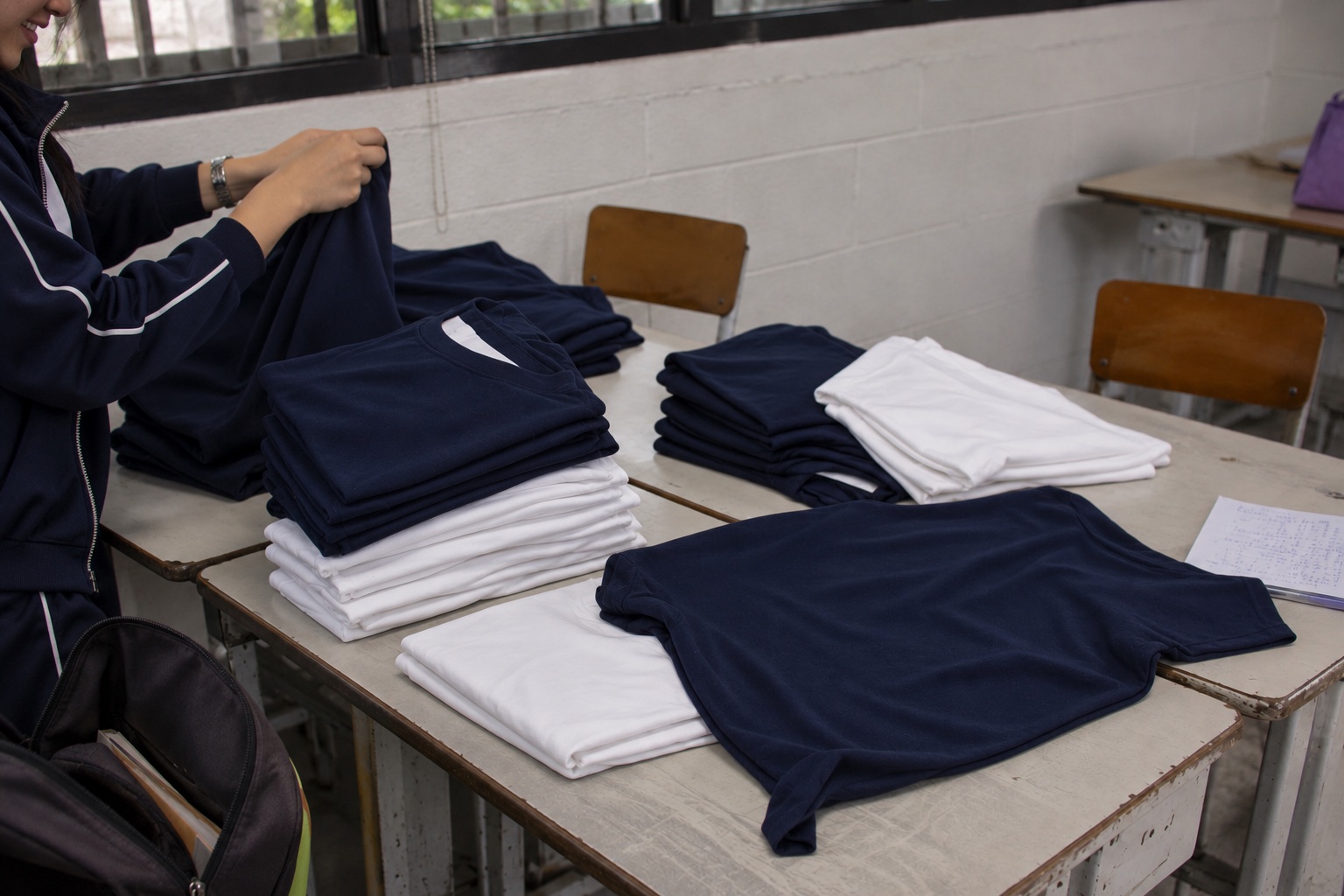
個人別の記録と、サイズごとの枚数を照合するための集計イメージ。 ※AI生成の仮イメージ
チャットで受けた「MからLへ」という連絡を、合計の数字だけで修正すると、配布用の記録に変更が残りません。個人別の該当行を直し、その後に合計を更新する順番を決めておきます。
例えば「12番:MからLへ変更、本人確認済み」と、変更日と内容を簡単に残すと、ほかの担当者にも引き継げます。複数人で編集する場合は、集計する人と最終確認する人を分け、どの表が正本なのかを共有しましょう。
クラス内の回答締切と、実際の注文確定日は別に考えます。締切後に変更の希望が出た場合は、すでに発注した内容を上書きせず、対応できるかを確認します。注文後の変更ができる前提で約束しないことも大切です。
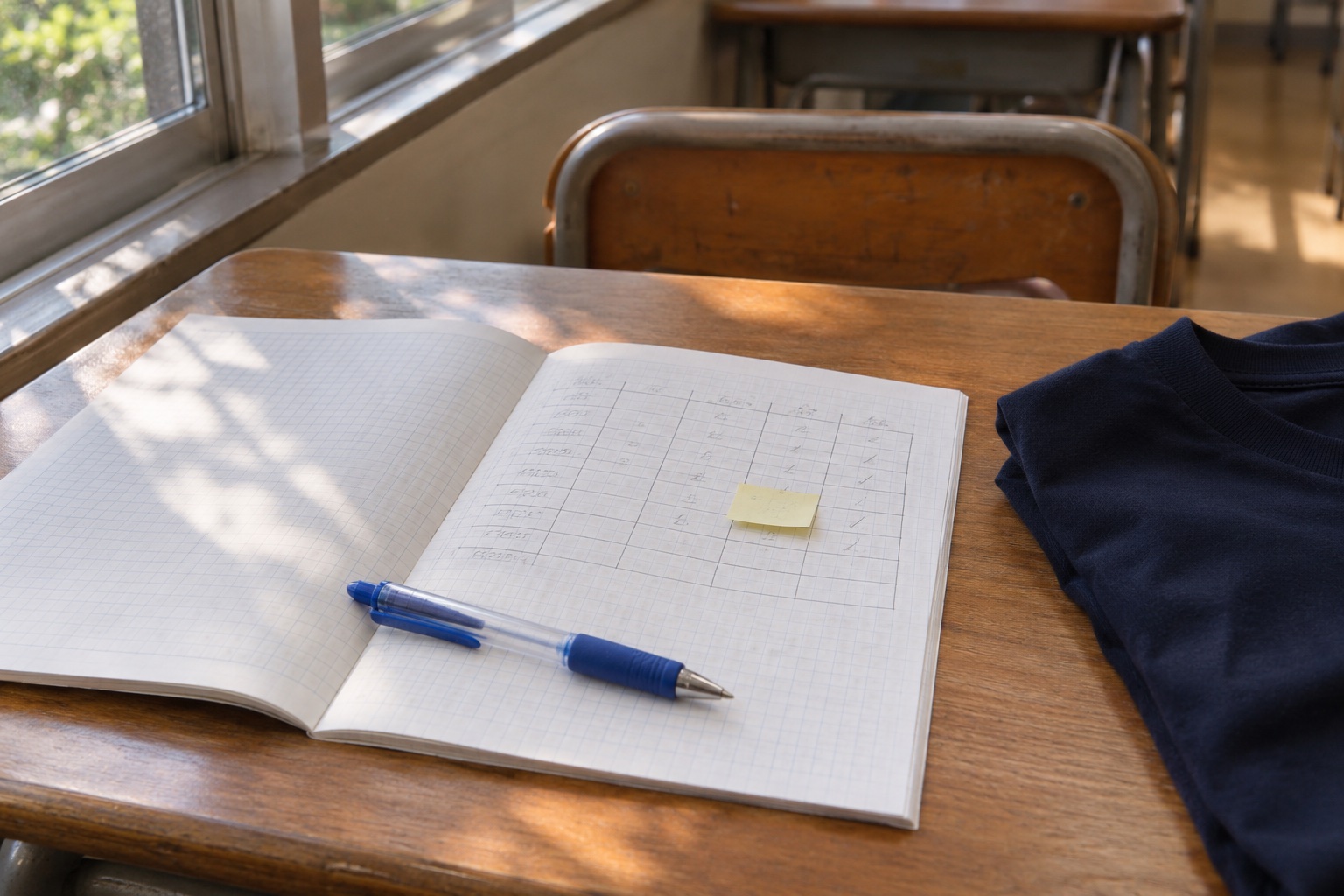
変更は個人別の元データに記録し、その後で合計を更新するイメージ。 ※AI生成の仮イメージ
一人ずつ違う名前や番号を入れる場合は、「プリントする文字列」「番号」「サイズ」を同じ行で照合できるようにします。名前の大文字・小文字、空白、記号、数字の先頭のゼロなどは、見た目が似ていても同じ表記とは限りません。
「背番号7」と「07」のどちらを使うか、名前はローマ字かニックネームか。クラス内のルールを先に決めてから、本人に表示どおり確認してもらいましょう。個別加工の可否や入稿形式は商品・加工方法によって異なるため、集計表を作っただけで対応できるとは限りません。注文先の指定に合わせて最終データを準備します。
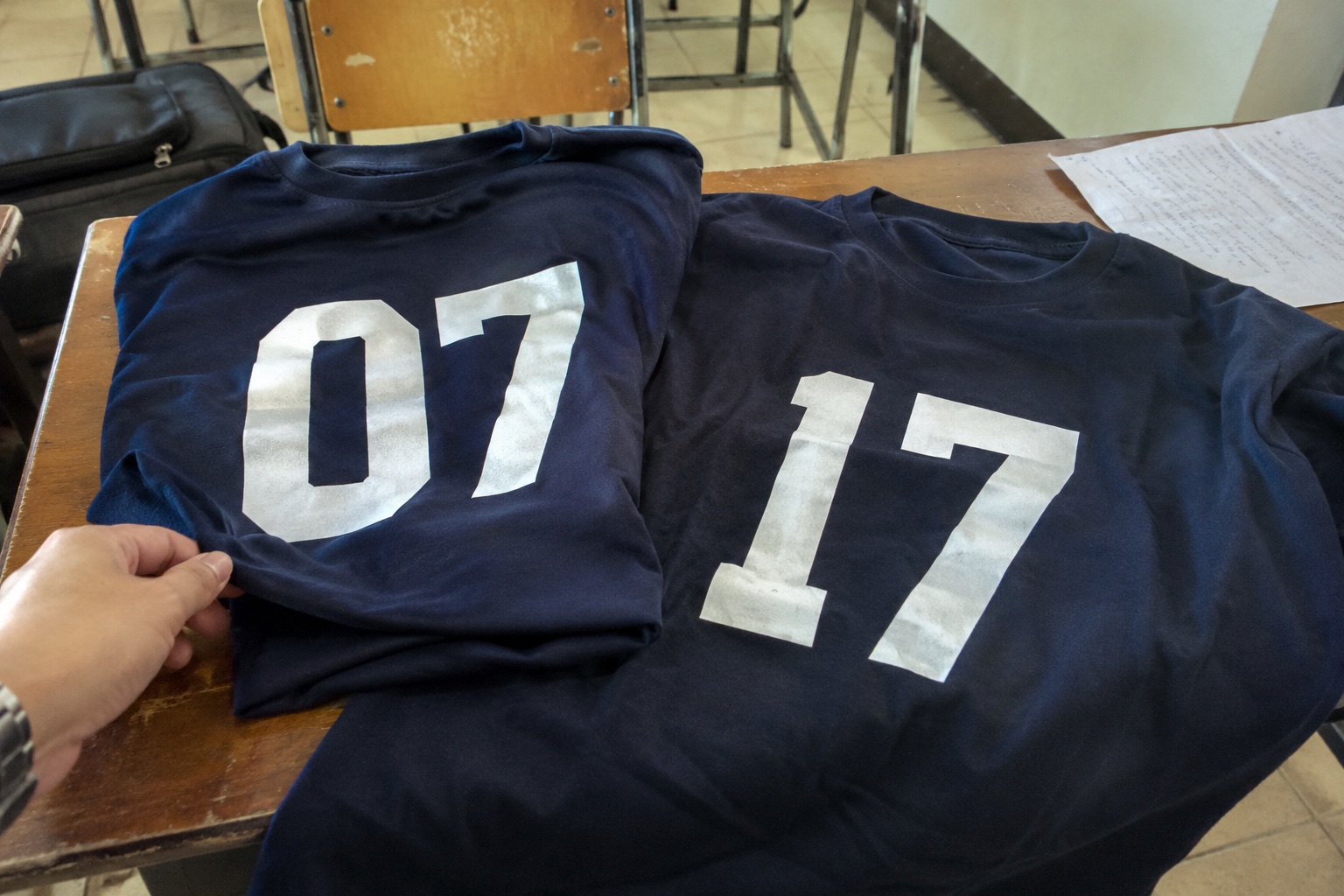
番号の表記とサイズの組み合わせを、一人ずつ確認するイメージ。 ※AI生成の仮イメージ
到着したら、まず注文内容と、商品の種類・色・サイズ別枚数を照合します。個別の名前や番号を入れた場合は、その内容も確認しましょう。気になる点があれば、配布する前に注文先へ連絡します。
その後、個人別の表に沿って仕分けます。袋や付箋に配布用IDを付ける場合も、服を傷めたり汚したりしない方法で扱ってください。渡したら「配布済み」に印を入れるだけで、欠席した人の分や、まだ渡していない分を見つけやすくなります。
集計表をここまで使えば、注文が終わった後にもう一度名簿をつくる手間も減らせます。表を残す期間や共有範囲は、学校・団体の方針に合わせて整理しましょう。
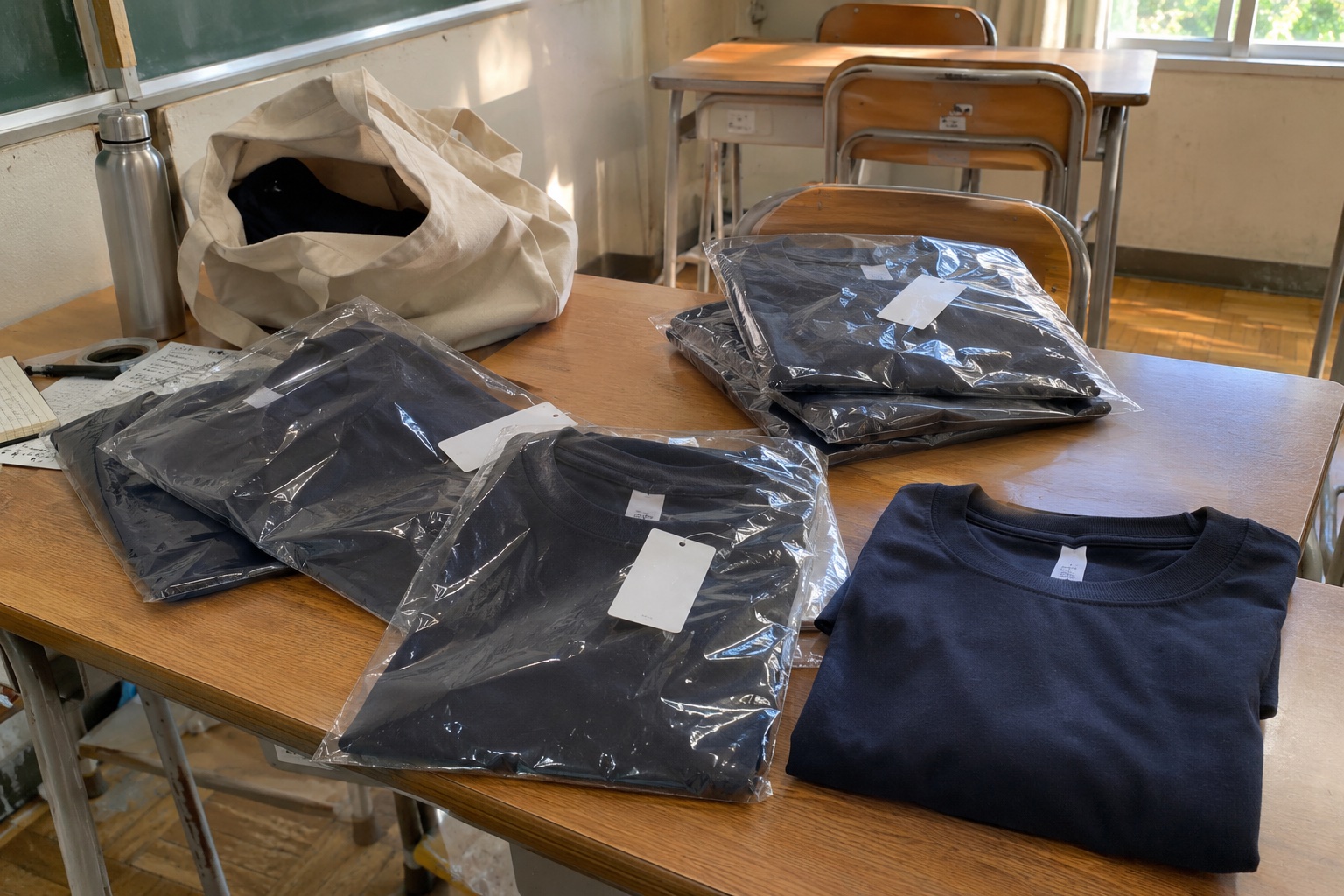
配布する前に、注文内容と照合して一人分ずつ仕分けるイメージ。 ※AI生成の仮イメージ
まずは、次の見出しを表の一行目に並べてみてください。個別の文字・番号の加工をしない場合は、その列を外して使えます。
配布用ID / 商品番号 / カラー名・番号 / サイズ / 枚数 / 個別の文字 / 背番号 / 本人確認 / 変更メモ / 配布確認
見た目の凝った表でなくても大丈夫です。誰が何を希望し、どこまで確認したかが分かること。それが、担当者自身も安心して完成を待てる集計表の条件です。
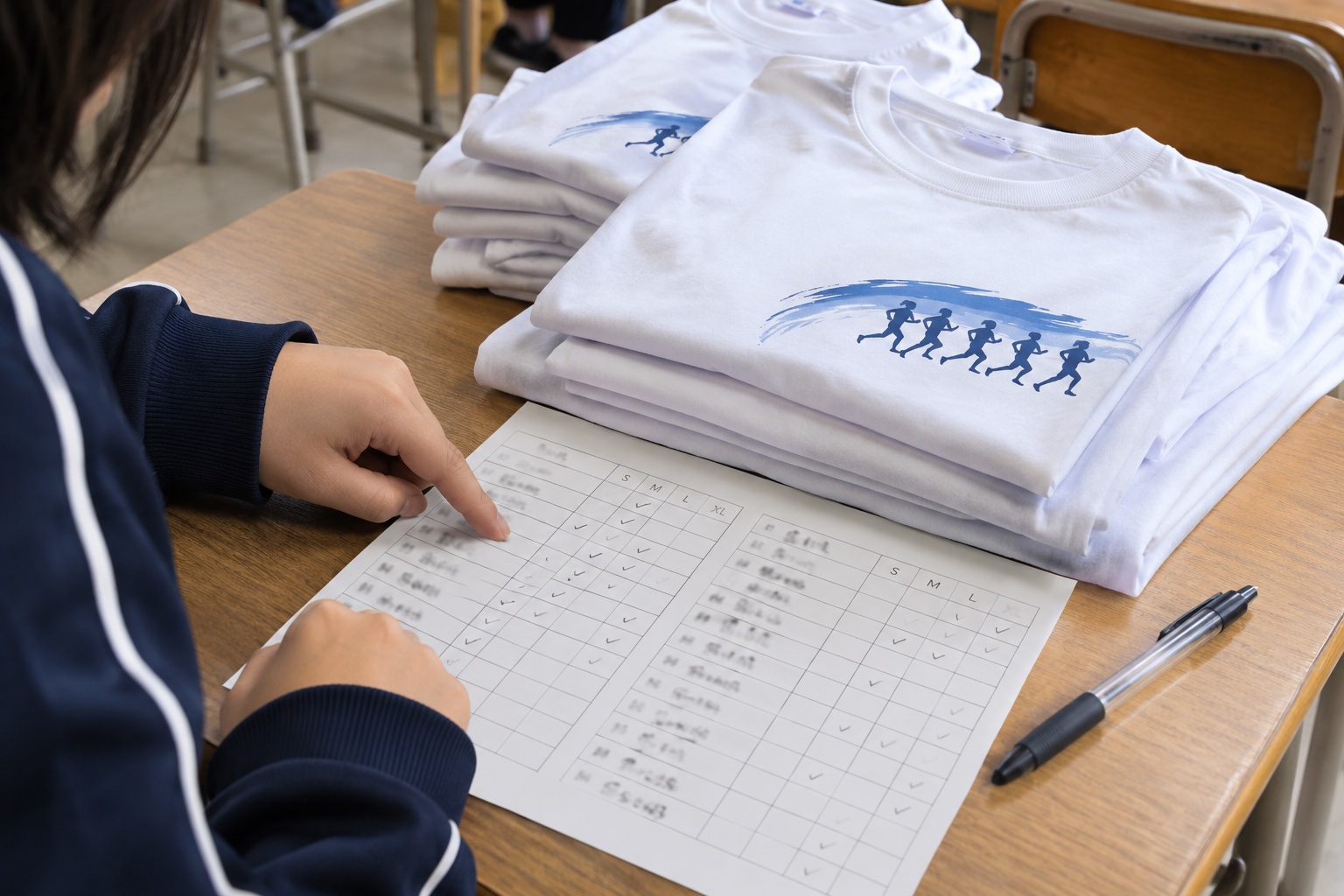
※AI生成による説明用の仮イメージです。
商品が決まると、サイズ表とカラーを揃えて案内できます。素材やシルエットを比較してから、集計を始めてみましょう。
全体の進め方を知りたい方は、初めての幹事さんもこれで安心!注文進め方のコツも合わせてお読みください。
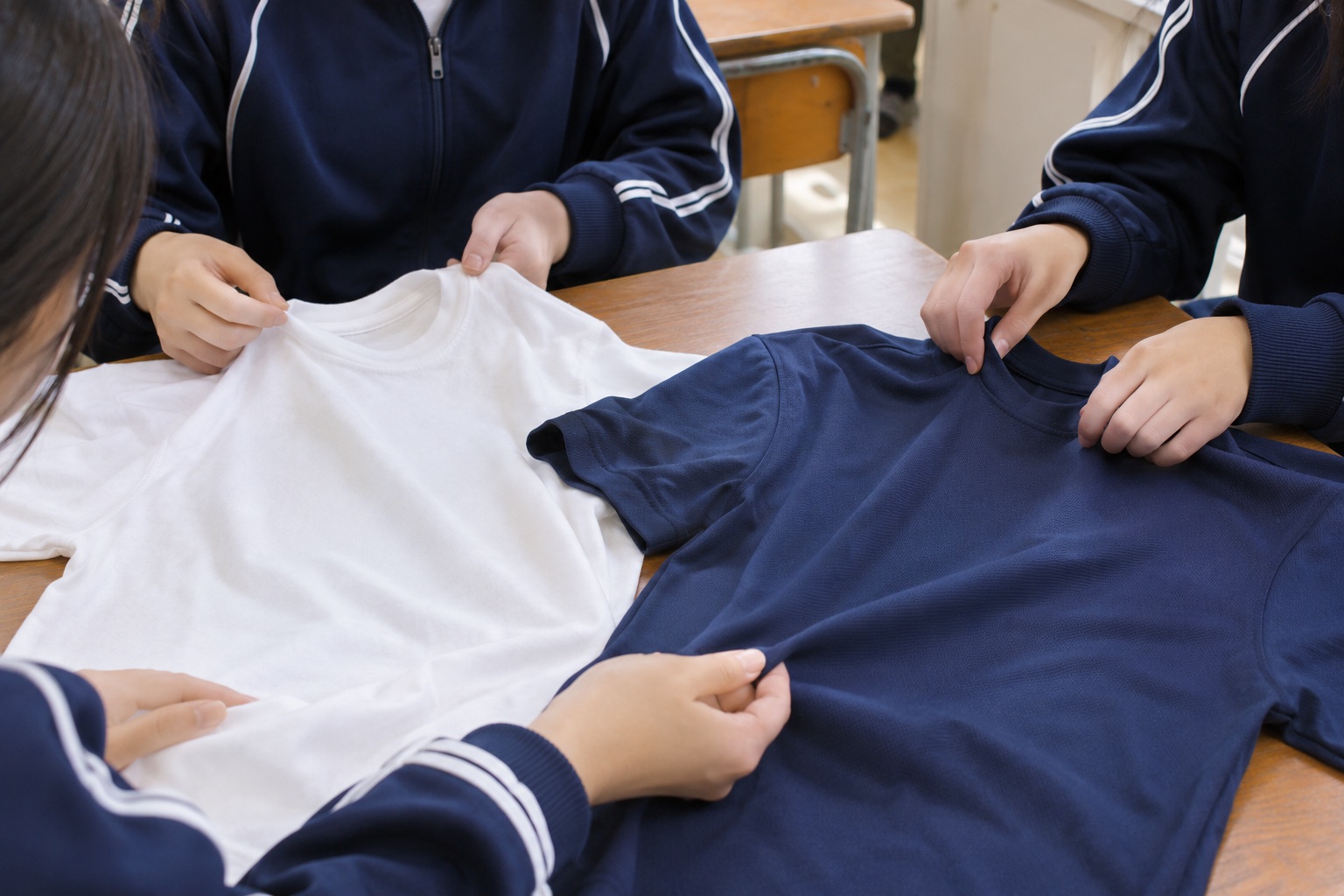
※AI生成による説明用の仮イメージです。
記事草案 | クラスTシャツの準備
「Mサイズでお願いします」「やっぱりLに変更で」「先生の分も一枚追加していい?」。クラスTシャツをつくるとき、担当者の手元には、こんな連絡が少しずつ集まります。
最初は数えられていても、変更が重なると、どれが最新版か分からなくなりがちです。さらに、届いたTシャツを誰に渡すかは、サイズ別の合計だけでは分かりません。そこで役立つのが、注文のためだけでなく、配る日まで使える集計表です。
この記事では、架空のクラスを例に、サイズ・枚数の集め方から、名前や背番号の照合、配布の確認まで、一つの表で進める方法を紹介します。部活やサークル、イベントのチームTシャツにも応用できます。
注文に必要なのは、商品・色・サイズごとの枚数。一方、配布に必要なのは、誰が何を希望したかという内訳です。サイズ別の合計だけを残すと、届いた日に「このLは誰の分?」という確認から始めることになります。
まずは、一人分の希望を一行ずつ記録しましょう。表の見出しは「配布用ID・氏名・商品番号・色・サイズ・枚数・本人確認・配布確認」から始めると整理しやすくなります。同じ人がサイズ違いを二枚希望する場合は、行を分けて記録します。
クラス全員に見せる表では出席番号などのIDを使い、氏名との対応は担当者が管理する方法もあります。連絡先など、今回の集計に必要のない情報まで集める必要はありません。
※AI生成による説明用の仮イメージです。
「いつもMだからMで」と答えてもらう前に、今回選ぶ商品のサイズ表を全員に共有します。同じM表記でも、商品によって寸法が違うためです。手持ちの着慣れたTシャツの身幅・着丈と比較してもらうと、今回のサイズを選ぶ手がかりになります。
候補が二つある段階なら、いきなり注文用のサイズを確定させず、仮集計と分かる状態にしておきましょう。商品が変わったときはサイズも再確認します。表の上に商品番号とサイズ表へのリンクを置いておくと、回答する側も確認し直せます。
サイズ表の読み方は、既存コラムの「着丈」と「身丈」の違いって?商品サイズの見方も参考にしてください。
手持ちのTシャツを平置きし、今回のサイズ表と比較するイメージ。写真内の目盛りは採寸の基準ではありません。 ※AI生成の仮イメージ
個人別の記録が集まったら、同じ商品・同じ色・同じサイズごとに枚数を合計します。例えば、全員が同じ商品と色を選んだ架空のクラスなら、次のようになります。
| サイズ | 枚数 |
|---|---|
| S | 6枚 |
| M | 12枚 |
| L | 10枚 |
| XL | 4枚 |
| 合計 | 32枚 |
ここで確認するのは、「サイズ別合計」と「個人別の希望枚数の合計」が一致しているかです。32人でも、一人が二枚注文し、別の一人が注文しないなら、人数だけでは照合できません。先生用や予備も「誰の何の分か」が分かる行を用意し、合計に含めます。
スプレッドシートを使う場合も、個人別の記録と注文用の集計を別々に手入力して管理するより、元の表から集計する形にすると、変更を反映しやすくなります。紙で進める場合は、集計し直した日付を書いておきましょう。
個人別の記録と、サイズごとの枚数を照合するための集計イメージ。 ※AI生成の仮イメージ
チャットで受けた「MからLへ」という連絡を、合計の数字だけで修正すると、配布用の記録に変更が残りません。個人別の該当行を直し、その後に合計を更新する順番を決めておきます。
例えば「12番:MからLへ変更、本人確認済み」と、変更日と内容を簡単に残すと、ほかの担当者にも引き継げます。複数人で編集する場合は、集計する人と最終確認する人を分け、どの表が正本なのかを共有しましょう。
クラス内の回答締切と、実際の注文確定日は別に考えます。締切後に変更の希望が出た場合は、すでに発注した内容を上書きせず、対応できるかを確認します。注文後の変更ができる前提で約束しないことも大切です。
変更は個人別の元データに記録し、その後で合計を更新するイメージ。 ※AI生成の仮イメージ
一人ずつ違う名前や番号を入れる場合は、「プリントする文字列」「番号」「サイズ」を同じ行で照合できるようにします。名前の大文字・小文字、空白、記号、数字の先頭のゼロなどは、見た目が似ていても同じ表記とは限りません。
「背番号7」と「07」のどちらを使うか、名前はローマ字かニックネームか。クラス内のルールを先に決めてから、本人に表示どおり確認してもらいましょう。個別加工の可否や入稿形式は商品・加工方法によって異なるため、集計表を作っただけで対応できるとは限りません。注文先の指定に合わせて最終データを準備します。
番号の表記とサイズの組み合わせを、一人ずつ確認するイメージ。 ※AI生成の仮イメージ
到着したら、まず注文内容と、商品の種類・色・サイズ別枚数を照合します。個別の名前や番号を入れた場合は、その内容も確認しましょう。気になる点があれば、配布する前に注文先へ連絡します。
その後、個人別の表に沿って仕分けます。袋や付箋に配布用IDを付ける場合も、服を傷めたり汚したりしない方法で扱ってください。渡したら「配布済み」に印を入れるだけで、欠席した人の分や、まだ渡していない分を見つけやすくなります。
集計表をここまで使えば、注文が終わった後にもう一度名簿をつくる手間も減らせます。表を残す期間や共有範囲は、学校・団体の方針に合わせて整理しましょう。
配布する前に、注文内容と照合して一人分ずつ仕分けるイメージ。 ※AI生成の仮イメージ
まずは、次の見出しを表の一行目に並べてみてください。個別の文字・番号の加工をしない場合は、その列を外して使えます。
配布用ID / 商品番号 / カラー名・番号 / サイズ / 枚数 / 個別の文字 / 背番号 / 本人確認 / 変更メモ / 配布確認
見た目の凝った表でなくても大丈夫です。誰が何を希望し、どこまで確認したかが分かること。それが、担当者自身も安心して完成を待てる集計表の条件です。
※AI生成による説明用の仮イメージです。
商品が決まると、サイズ表とカラーを揃えて案内できます。素材やシルエットを比較してから、集計を始めてみましょう。
全体の進め方を知りたい方は、初めての幹事さんもこれで安心!注文進め方のコツも合わせてお読みください。
※AI生成による説明用の仮イメージです。