注文履歴からカートに追加
前回と同じ商品・デザイン・プリント内容で追加したい場合は、マイページの注文履歴から対象の注文をカートに追加します。



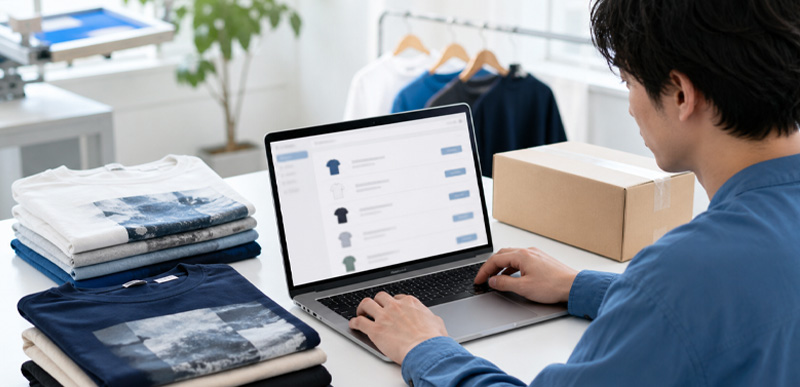
以前注文したデザインを使って、必要な商品を追加で注文できます。
前回と同じ内容なら「注文履歴」、商品を選び直して同じデザインを使うなら「デザインストック」から進みます。
追加注文は、次の2つの方法で進められます。注文したい内容に合わせて選んでください。
前回と同じ内容を追加する場合におすすめの方法です。
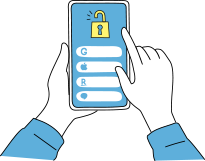
前回の注文に使用した会員情報でマイページへログインします。
注文履歴から、追加したい商品・デザインの注文を選びます。
対象の注文をカートに追加します。
商品、カラー、サイズ、枚数、デザイン内容を確認して注文します。
商品を選び直し、以前と同じデザインを使う場合におすすめの方法です。
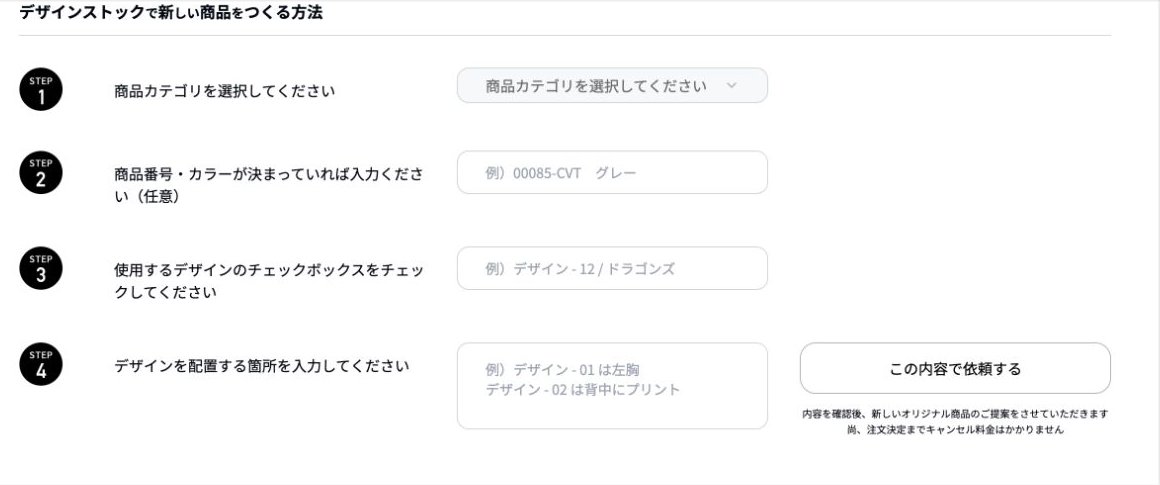
商品一覧から、追加注文したい商品を選びます。
プリント内容を決める項目で「デザインストック」を選びます。
保存されている過去のデザインから、追加注文に使用するデザインを選択します。
商品、カラー、サイズ、枚数、デザイン内容を確認して注文します。
※ 注文履歴からの追加は、前回と同じ商品・デザイン・プリント内容で注文する場合にご利用ください。
※ 商品の廃番・仕様変更・在庫状況により、前回と同じ商品をご用意できない場合があります。
※ デザインストックを利用するには、過去の注文で使用した会員情報でのログインが必要です。
※ 価格や枚数割は、今回の数量・仕様で再計算されます。
※ 商品、加工サイズ、デザイン、プリント位置を変更する場合は、内容の確認や調整が必要になることがあります。
以前注文したデザインを使って、必要な商品を追加で注文できます。
前回と同じ内容なら「注文履歴」、商品を選び直して同じデザインを使うなら「デザインストック」から進みます。
追加注文は、次の2つの方法で進められます。注文したい内容に合わせて選んでください。
前回と同じ内容を追加する場合におすすめの方法です。
前回の注文に使用した会員情報でマイページへログインします。
注文履歴から、追加したい商品・デザインの注文を選びます。
対象の注文をカートに追加します。
商品、カラー、サイズ、枚数、デザイン内容を確認して注文します。
商品を選び直し、以前と同じデザインを使う場合におすすめの方法です。
商品一覧から、追加注文したい商品を選びます。
プリント内容を決める項目で「デザインストック」を選びます。
保存されている過去のデザインから、追加注文に使用するデザインを選択します。
商品、カラー、サイズ、枚数、デザイン内容を確認して注文します。
※ 注文履歴からの追加は、前回と同じ商品・デザイン・プリント内容で注文する場合にご利用ください。
※ 商品の廃番・仕様変更・在庫状況により、前回と同じ商品をご用意できない場合があります。
※ デザインストックを利用するには、過去の注文で使用した会員情報でのログインが必要です。
※ 価格や枚数割は、今回の数量・仕様で再計算されます。
※ 商品、加工サイズ、デザイン、プリント位置を変更する場合は、内容の確認や調整が必要になることがあります。