
完全データ入稿
完全データ入稿とは
レイアウトも色も、自分のデータどおりに仕上げたい方へ。
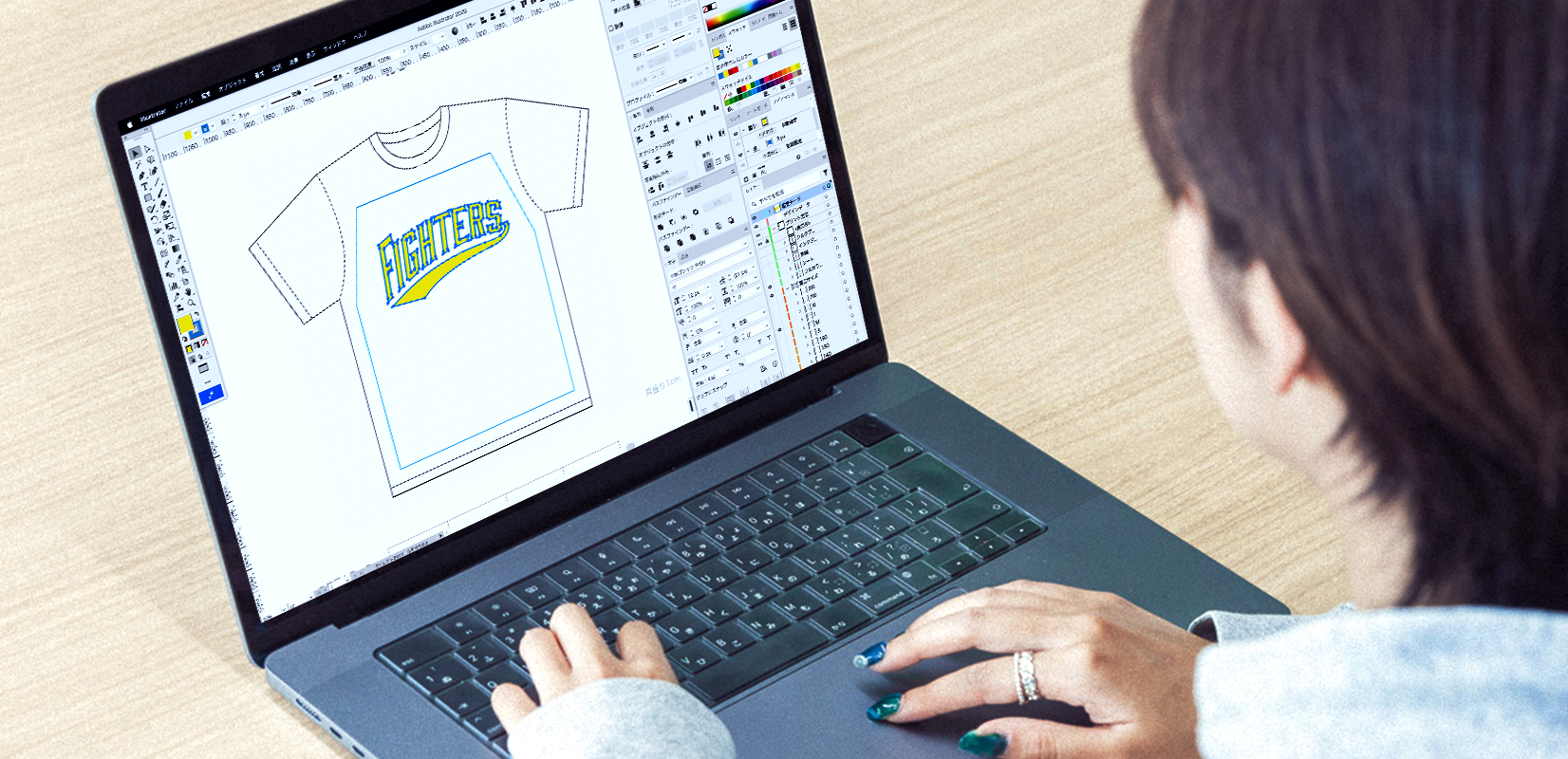
完全データ入稿は、IllustratorやPhotoshopで作成した、修正せずそのまま加工に使えるデータを入稿する方法です。
デザイン作業が発生しない分、ご注文総額から15%OFF。
完成イメージが固まっている方に、自由度・スピード・価格のバランスがよい注文方法です。
完全データ入稿のメリット
原寸サイズ、アウトライン、画像解像度などの条件を満たせば、作り込んだ表現を保ったままスムーズに製作へ進めます。
割引率は最大級の15%OFF
SWEAT.jp側のデザイン作業がほとんど発生しないため、ご注文の総額から15%OFF(完全データ割)。枚数が多いほど差が大きくなります。割引はWEB注文時に適用され、店舗でのご相談は対象外です。
イメージ通りに仕上がる
レイアウト・色・フォントまで、ご自身で作ったデータがそのままプリントの元になります。「思っていたのと違う」が起きにくい方法です。
やりとりが少なく、スムーズ
デザインのラフ確認や修正のやりとりが不要。条件を満たしたデータを送るだけなので進行がスピーディーです。最終確認後の製作・お届け時期は、商品と加工内容によって異なります。注文確定時の案内をご確認ください。
こだわりのデザインを再現
細かなグラデーションや配置、作り込んだロゴなど、ツールでは表現しきれないデザインもそのまま入稿できます。
※ 仕上がりイメージがまだ固まっていない方や、ソフトをお持ちでない方には、無料のデザインサポートやブラウザで作れるデザインメーカーもご用意しています。
入稿データの条件
きれいに仕上げるために、入稿データは次の条件を満たしてください。
| 項目 | 条件 |
|---|---|
| ファイル形式 | Illustrator または Photoshop(最新版で保存) |
| 文字 | すべてアウトライン化(必須) |
| サイズ | プリントする原寸大 |
| テンプレート | 弊社指定の入稿テンプレートを使用 |
| 配置画像 | リンク切れがないよう埋め込み |
入稿テンプレートをダウンロード
Illustrator形式のテンプレート(.ai)をZIPファイルでご用意しています。
ダウンロード後に解凍し、テンプレートにデザインを配置してください。
※ 文字がアウトライン化されていないと、データが開かなかったり、文字が置き換わった状態でプリントされる恐れがあります。
データ作成のルール(アウトライン化など)
「完全データ」は、SWEAT.jp側で手を加えずにそのままプリントできる状態のデータを指します。きれいに仕上げ、トラブルを防ぐために、作成時は次のルールを必ず守ってください。
ファイル形式は Illustrator か Photoshop
Illustrator(.ai)または Photoshop で、最新版で保存してください。データを送る際は .ai・.pdf などの形式で、1ファイルあたり5MB以内が目安です。
プリントする原寸大でつくる
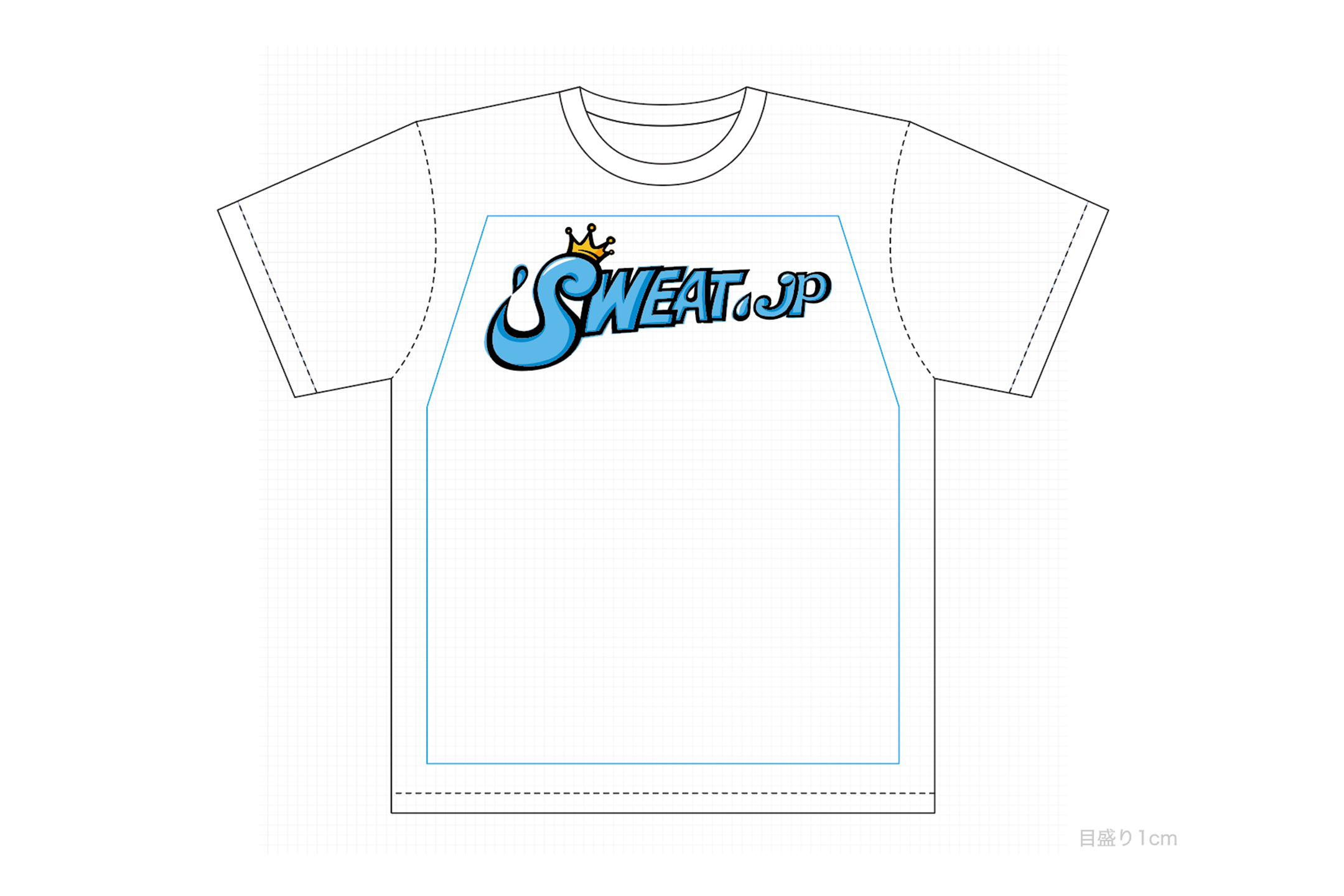
実際にプリントするサイズと同じ「原寸大」で作成してください。縮小・拡大した状態だと、仕上がりの大きさや線の太さがイメージと変わってしまうことがあります。
文字はすべてアウトライン化(必須)
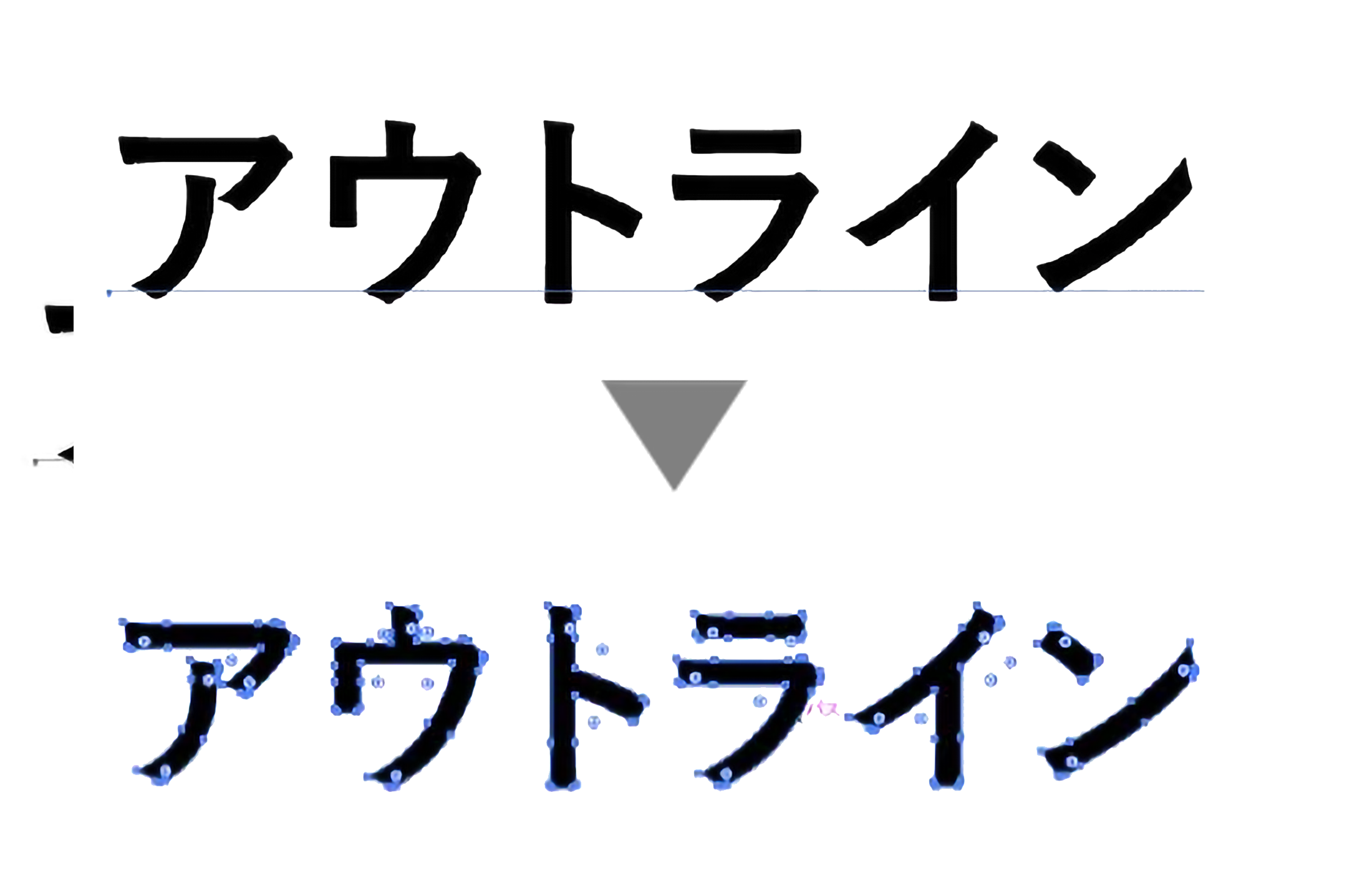
アウトライン化とは、文字を図形(パス)に変換する作業のことです。これをしておかないと、フォント環境の違いでデータが開けなかったり、別の書体に置き換わった状態でプリントされる恐れがあります。アウトライン後は文字の打ち直しができなくなるため、編集用の元データは別名で残しておくと安心です。
指定の入稿テンプレートを使う
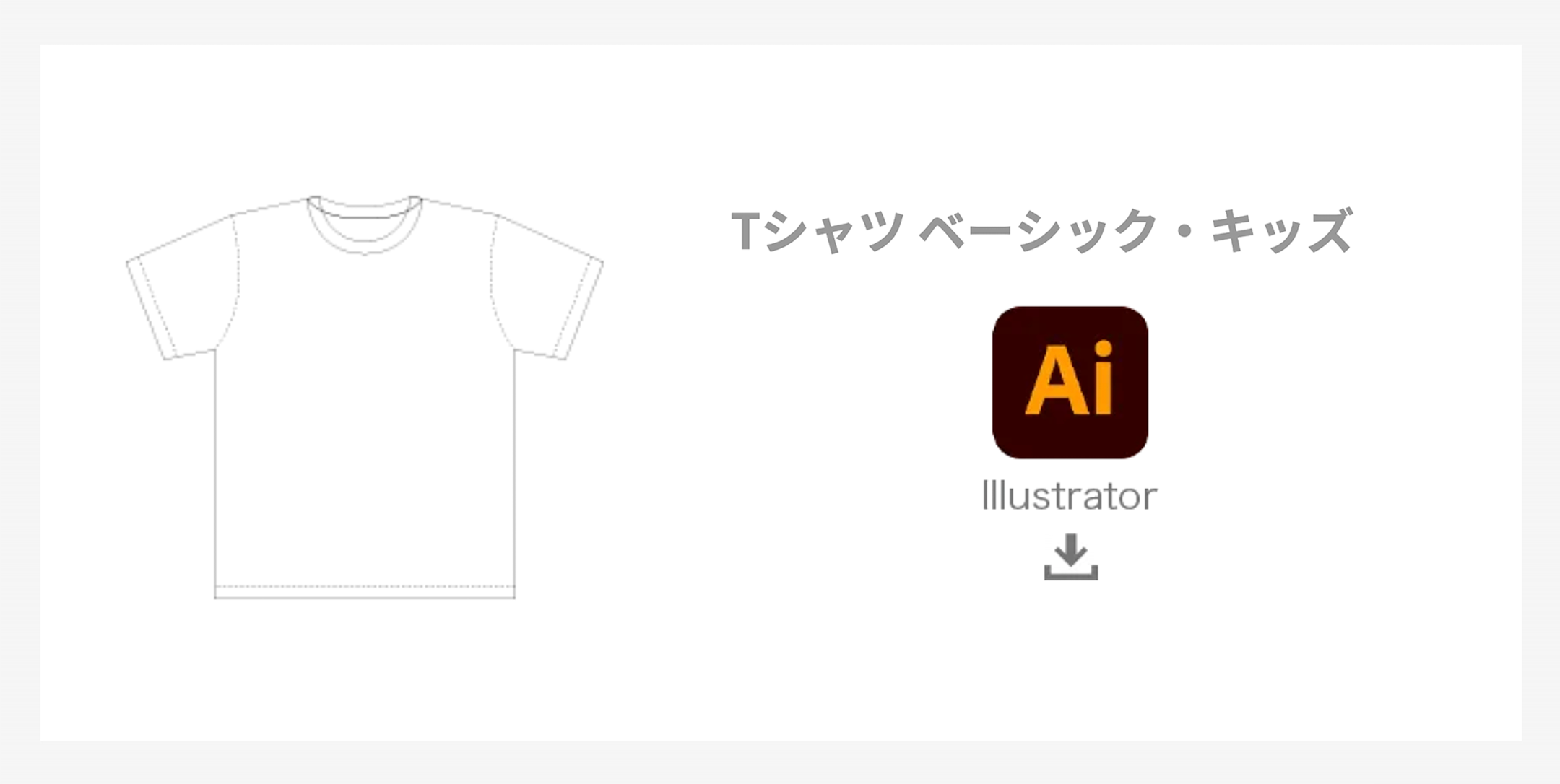
弊社指定の入稿テンプレートには、プリントできる位置やサイズの目安が入っています。テンプレートの中にデザインをレイアウトしてください。
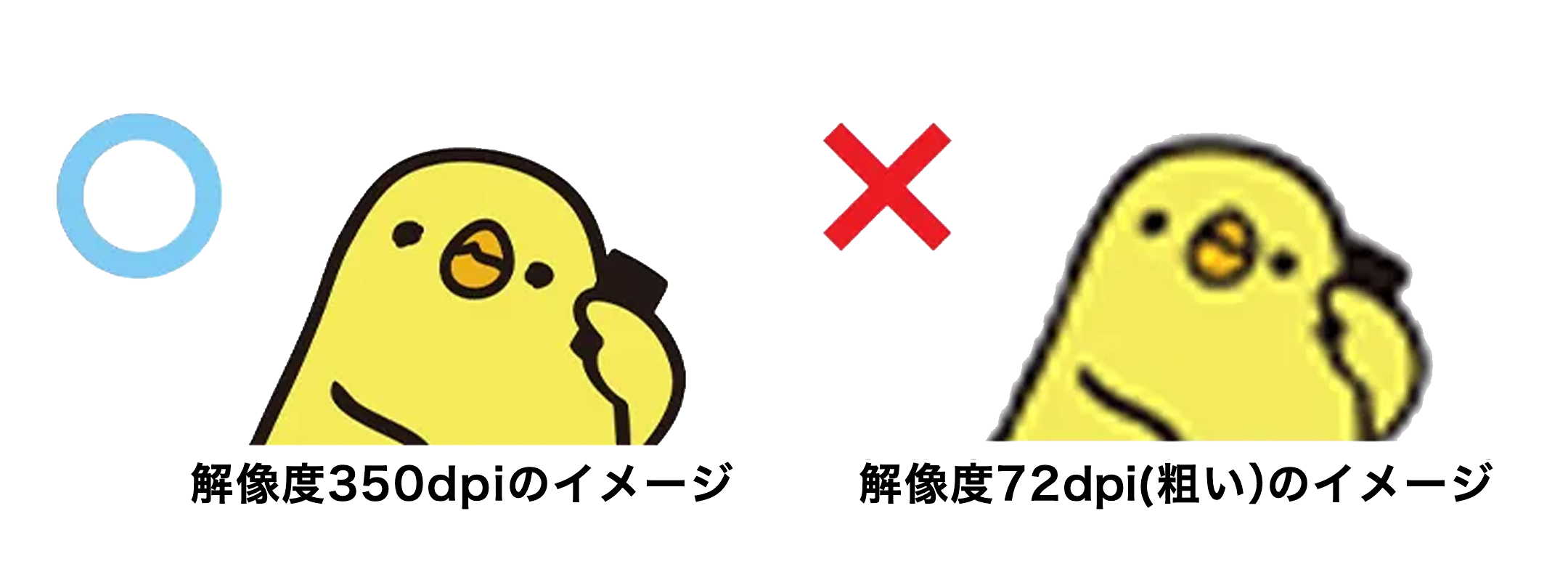
配置画像は埋め込み・高解像度で
写真やロゴなどの配置画像は、リンク切れを防ぐためデータに「埋め込み」をしてください。粗い画像は仕上がりもぼやけるため、できるだけ高解像度の素材をお使いください。
作成したデータは、ご注文時、またはご注文後にマイページから送信してください。
※ スタッフによるデータの修正は行いません。テンプレートに沿って、そのままプリントできる状態でご入稿ください。
※ 文字のアウトライン化は必須です。アウトラインのし忘れにご注意ください。
データ入稿の流れ
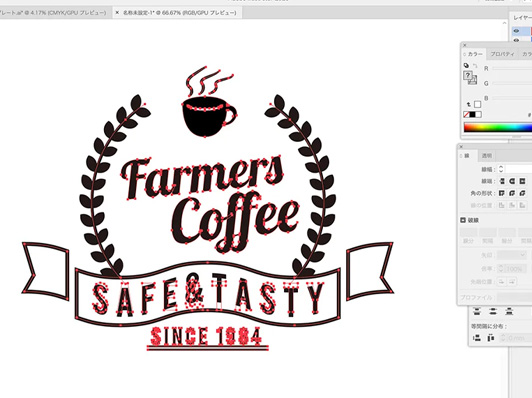
IllustratorまたはPhotoshopで、指定テンプレートを使って原寸サイズのデータを作成します。文字はアウトライン化し、配置画像は埋め込んでください。
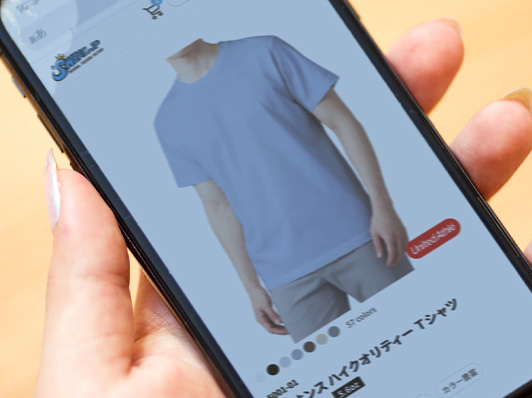
PC・スマホから、商品一覧でご希望の商品を選びます。
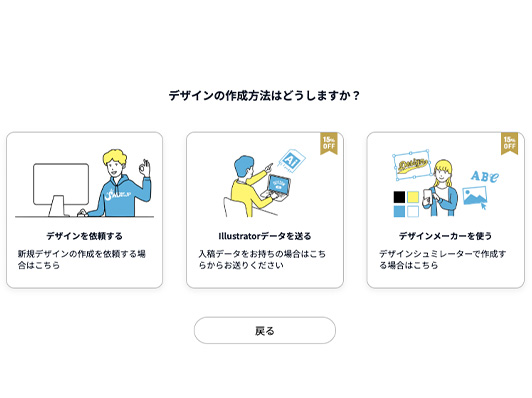
プリント内容を決める項目で「Illustratorデータを送る」を選び、入稿フォームへ進みます(会員登録が必要です)。
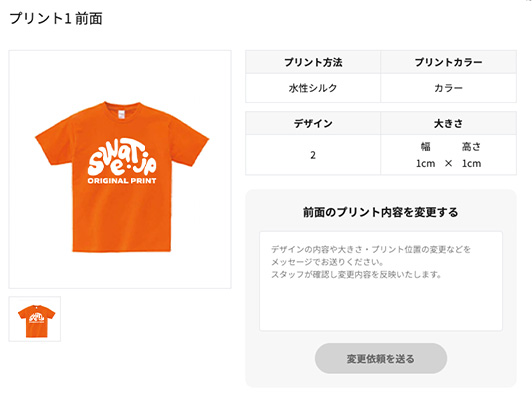
スタッフが入稿データを確認し、商品のプリント位置に反映します。マイページで大きさ、位置、プリント方法・カラーなどを確認してください。
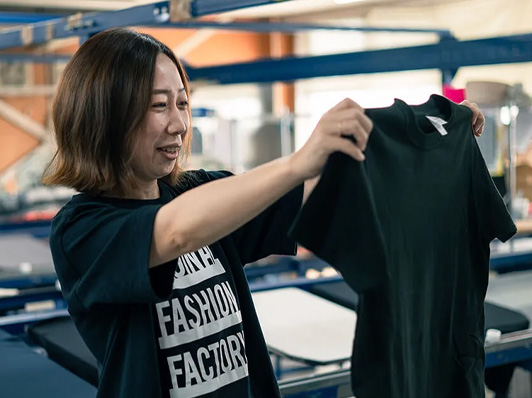
サイズ・枚数・デザイン・加工内容・金額を確認し、決済後に工場で製作を開始します。
ご注文時の注意点
※ スタッフによるデータの修正は行いません。テンプレートに沿って入稿してください。
※ 文字は必ずアウトライン化してください。
※ 著作権・肖像権はお客さまご自身で管理をお願いします。
※ 店舗でのご相談ではこの割引は適用されません(WEB注文に限ります)。
完全データ入稿
完全データ入稿とは
レイアウトも色も、自分のデータどおりに仕上げたい方へ。
完全データ入稿は、IllustratorやPhotoshopで作成した、修正せずそのまま加工に使えるデータを入稿する方法です。
デザイン作業が発生しない分、ご注文総額から15%OFF。
完成イメージが固まっている方に、自由度・スピード・価格のバランスがよい注文方法です。
完全データ入稿のメリット
原寸サイズ、アウトライン、画像解像度などの条件を満たせば、作り込んだ表現を保ったままスムーズに製作へ進めます。
割引率は最大級の15%OFF
SWEAT.jp側のデザイン作業がほとんど発生しないため、ご注文の総額から15%OFF(完全データ割)。枚数が多いほど差が大きくなります。割引はWEB注文時に適用され、店舗でのご相談は対象外です。
イメージ通りに仕上がる
レイアウト・色・フォントまで、ご自身で作ったデータがそのままプリントの元になります。「思っていたのと違う」が起きにくい方法です。
やりとりが少なく、スムーズ
デザインのラフ確認や修正のやりとりが不要。条件を満たしたデータを送るだけなので進行がスピーディーです。最終確認後の製作・お届け時期は、商品と加工内容によって異なります。注文確定時の案内をご確認ください。
こだわりのデザインを再現
細かなグラデーションや配置、作り込んだロゴなど、ツールでは表現しきれないデザインもそのまま入稿できます。
※ 仕上がりイメージがまだ固まっていない方や、ソフトをお持ちでない方には、無料のデザインサポートやブラウザで作れるデザインメーカーもご用意しています。
入稿データの条件
きれいに仕上げるために、入稿データは次の条件を満たしてください。
| 項目 | 条件 |
|---|---|
| ファイル形式 | Illustrator または Photoshop(最新版で保存) |
| 文字 | すべてアウトライン化(必須) |
| サイズ | プリントする原寸大 |
| テンプレート | 弊社指定の入稿テンプレートを使用 |
| 配置画像 | リンク切れがないよう埋め込み |
入稿テンプレートをダウンロード
Illustrator形式のテンプレート(.ai)をZIPファイルでご用意しています。
ダウンロード後に解凍し、テンプレートにデザインを配置してください。
※ 文字がアウトライン化されていないと、データが開かなかったり、文字が置き換わった状態でプリントされる恐れがあります。
データ作成のルール(アウトライン化など)
「完全データ」は、SWEAT.jp側で手を加えずにそのままプリントできる状態のデータを指します。きれいに仕上げ、トラブルを防ぐために、作成時は次のルールを必ず守ってください。
ファイル形式は Illustrator か Photoshop
Illustrator(.ai)または Photoshop で、最新版で保存してください。データを送る際は .ai・.pdf などの形式で、1ファイルあたり5MB以内が目安です。
プリントする原寸大でつくる
実際にプリントするサイズと同じ「原寸大」で作成してください。縮小・拡大した状態だと、仕上がりの大きさや線の太さがイメージと変わってしまうことがあります。
文字はすべてアウトライン化(必須)
アウトライン化とは、文字を図形(パス)に変換する作業のことです。これをしておかないと、フォント環境の違いでデータが開けなかったり、別の書体に置き換わった状態でプリントされる恐れがあります。アウトライン後は文字の打ち直しができなくなるため、編集用の元データは別名で残しておくと安心です。
指定の入稿テンプレートを使う
弊社指定の入稿テンプレートには、プリントできる位置やサイズの目安が入っています。テンプレートの中にデザインをレイアウトしてください。
配置画像は埋め込み・高解像度で
写真やロゴなどの配置画像は、リンク切れを防ぐためデータに「埋め込み」をしてください。粗い画像は仕上がりもぼやけるため、できるだけ高解像度の素材をお使いください。
作成したデータは、ご注文時、またはご注文後にマイページから送信してください。
※ スタッフによるデータの修正は行いません。テンプレートに沿って、そのままプリントできる状態でご入稿ください。
※ 文字のアウトライン化は必須です。アウトラインのし忘れにご注意ください。
データ入稿の流れ
IllustratorまたはPhotoshopで、指定テンプレートを使って原寸サイズのデータを作成します。文字はアウトライン化し、配置画像は埋め込んでください。
PC・スマホから、商品一覧でご希望の商品を選びます。
プリント内容を決める項目で「Illustratorデータを送る」を選び、入稿フォームへ進みます(会員登録が必要です)。
スタッフが入稿データを確認し、商品のプリント位置に反映します。マイページで大きさ、位置、プリント方法・カラーなどを確認してください。
サイズ・枚数・デザイン・加工内容・金額を確認し、決済後に工場で製作を開始します。
ご注文時の注意点
※ スタッフによるデータの修正は行いません。テンプレートに沿って入稿してください。
※ 文字は必ずアウトライン化してください。
※ 著作権・肖像権はお客さまご自身で管理をお願いします。
※ 店舗でのご相談ではこの割引は適用されません(WEB注文に限ります)。