
デザインストックで注文
デザインストックとは
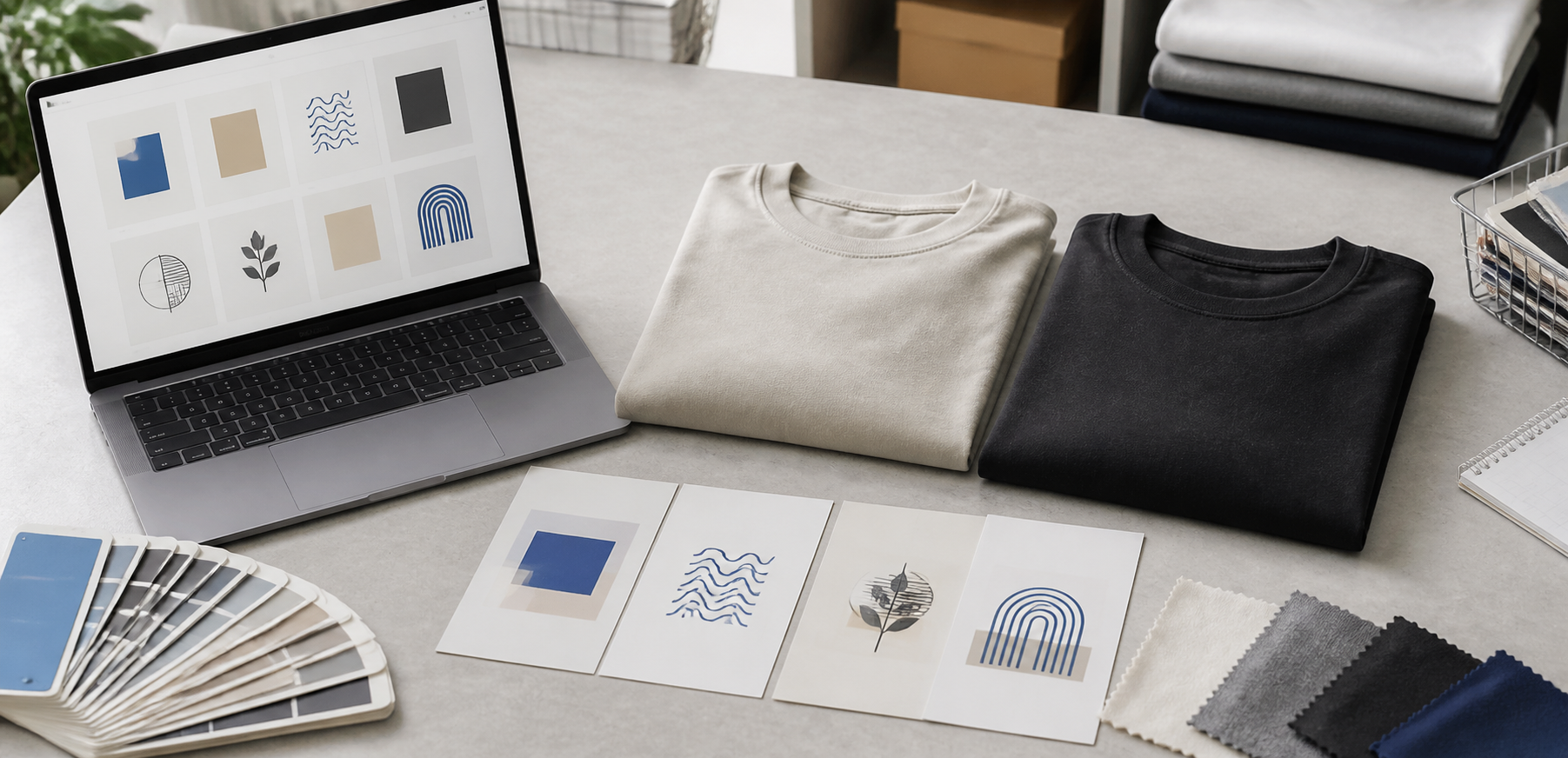
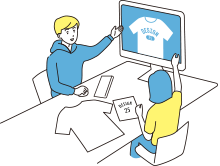
デザインストックは、過去にSWEAT.jpで注文したデザインを、マイページから呼び出して再利用できる機能です。
データを探し直したり、同じデザインを最初から作り直したりせず、別の商品や新しい配置で注文できます。
依頼内容はスタッフが確認してから商品仕様・加工方法・金額をご案内するため、送信した時点では注文確定になりません。
デザインストックでできること
過去のデザインをそのまま再利用
マイページに保存されているデザインから、今回使いたいものを選べます。元データをもう一度用意する必要はありません。
別の商品につくり替える
Tシャツで使ったデザインをパーカーやバッグに入れるなど、商品カテゴリを変えて相談できます。商品番号やカラーが決まっている場合は、依頼時に指定してください。
プリント位置や大きさを変える
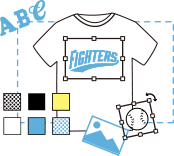
「左胸に小さく」「背中に大きく」のように、今回の商品に合わせた配置希望を送れます。加工できる範囲を確認したうえでスタッフが仕上がりをご提案します。
複数の保存デザインを使う
表と背中で別のデザインを使いたい場合など、一覧から複数のデザインを選び、それぞれの配置希望を指定できます。
注文を決める前に内容を確認
商品仕様、プリント方法、金額、納期の案内を確認してから注文を決定できます。依頼を送っただけでは製作は始まりません。
追加注文との使い分け
| 注文方法 | 向いている内容 |
|---|---|
| デザインストック | 過去のデザインを使い、別の商品・別カラー・別のプリント位置など、新しい仕様でつくりたいとき |
| 追加注文 | 前回と同じ商品・同じデザイン・同じ加工内容を買い足したいとき |
どちらを選ぶか迷う場合や、前回の注文内容を確認したい場合は、マイページのメッセージから注文番号を添えてご相談ください。
デザインストックで注文する流れ
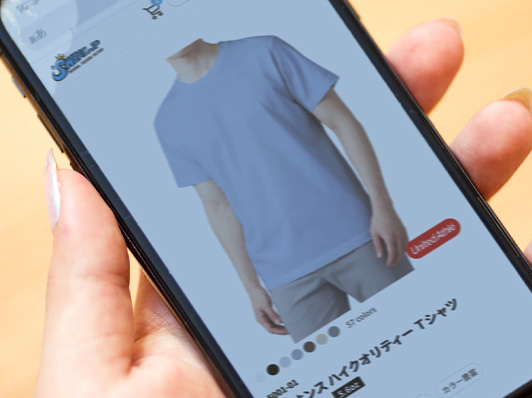
PC・スマホから、商品一覧でご希望の商品を選びます。
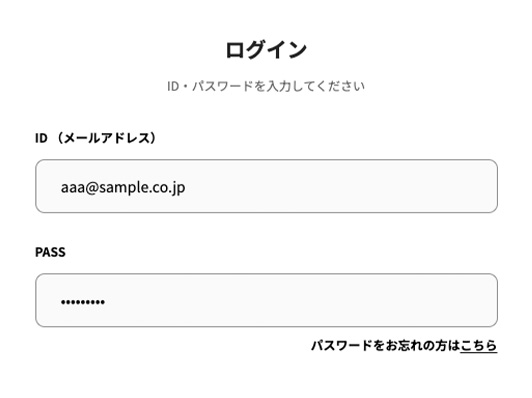
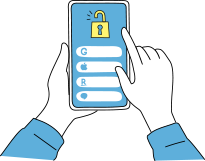
過去にSWEAT.jpで注文した際の会員情報でログインします。デザインストックは過去の注文デザインを利用する機能のため、新規会員登録のみでは利用できません。
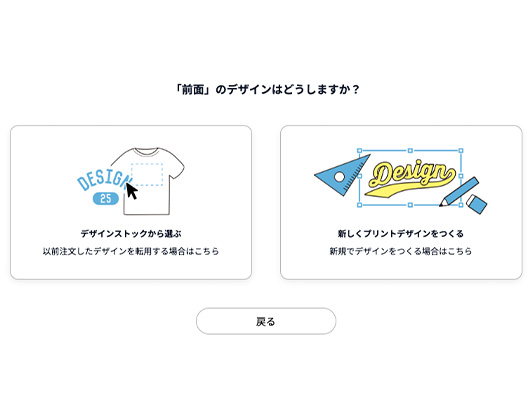
プリント内容を決める項目で「デザインストック」を選び、使用するデザインと配置希望を送信します。
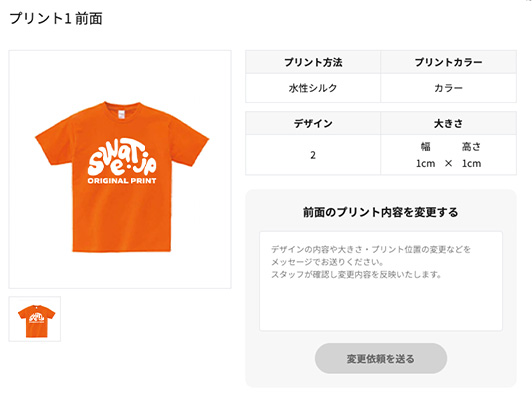
スタッフが選択したデザインを商品に反映します。マイページで大きさ、位置、プリント方法・カラーなどを確認してください。
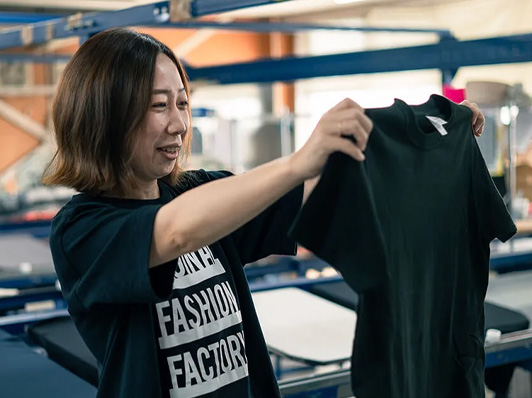
サイズ・枚数・デザイン・加工内容・金額を確認し、決済後に工場で製作を開始します。
依頼後に確認すること
選んだデザインをそのまま別の商品へ移せるかは、商品の素材・形・プリント可能範囲によって異なります。スタッフが次の内容を確認し、マイページでご案内します。
| 商品と加工方法 | 希望商品に適したプリント方法、プリントできる位置・大きさ |
|---|---|
| デザイン | 保存データの状態、必要なサイズ調整、プリントカラー |
| 注文内容 | カラー・サイズ・枚数、金額、製作スケジュール |
ご利用時の注意点
※ 過去にSWEAT.jpで注文した際の会員情報でログインしてください。新規会員登録のみでは、過去のデザインは表示されません。
※ 「この内容で依頼する」を押した時点では注文確定ではありません。
※ 使いたいデザインが一覧に表示されない場合は、マイページのメッセージから注文番号とデザインをご連絡ください。
※ 商品の廃番、素材、縫い目、プリント可能範囲などにより、ご希望どおりに流用できない場合があります。
※ デザインそのものを大きく変更したい場合は、デザインサポートをご利用ください。
デザインストックで注文
デザインストックとは
デザインストックは、過去にSWEAT.jpで注文したデザインを、マイページから呼び出して再利用できる機能です。
データを探し直したり、同じデザインを最初から作り直したりせず、別の商品や新しい配置で注文できます。
依頼内容はスタッフが確認してから商品仕様・加工方法・金額をご案内するため、送信した時点では注文確定になりません。
デザインストックでできること
過去のデザインをそのまま再利用
マイページに保存されているデザインから、今回使いたいものを選べます。元データをもう一度用意する必要はありません。
別の商品につくり替える
Tシャツで使ったデザインをパーカーやバッグに入れるなど、商品カテゴリを変えて相談できます。商品番号やカラーが決まっている場合は、依頼時に指定してください。
プリント位置や大きさを変える
「左胸に小さく」「背中に大きく」のように、今回の商品に合わせた配置希望を送れます。加工できる範囲を確認したうえでスタッフが仕上がりをご提案します。
複数の保存デザインを使う
表と背中で別のデザインを使いたい場合など、一覧から複数のデザインを選び、それぞれの配置希望を指定できます。
注文を決める前に内容を確認
商品仕様、プリント方法、金額、納期の案内を確認してから注文を決定できます。依頼を送っただけでは製作は始まりません。
追加注文との使い分け
| 注文方法 | 向いている内容 |
|---|---|
| デザインストック | 過去のデザインを使い、別の商品・別カラー・別のプリント位置など、新しい仕様でつくりたいとき |
| 追加注文 | 前回と同じ商品・同じデザイン・同じ加工内容を買い足したいとき |
どちらを選ぶか迷う場合や、前回の注文内容を確認したい場合は、マイページのメッセージから注文番号を添えてご相談ください。
デザインストックで注文する流れ
PC・スマホから、商品一覧でご希望の商品を選びます。
過去にSWEAT.jpで注文した際の会員情報でログインします。デザインストックは過去の注文デザインを利用する機能のため、新規会員登録のみでは利用できません。
プリント内容を決める項目で「デザインストック」を選び、使用するデザインと配置希望を送信します。
スタッフが選択したデザインを商品に反映します。マイページで大きさ、位置、プリント方法・カラーなどを確認してください。
サイズ・枚数・デザイン・加工内容・金額を確認し、決済後に工場で製作を開始します。
依頼後に確認すること
選んだデザインをそのまま別の商品へ移せるかは、商品の素材・形・プリント可能範囲によって異なります。スタッフが次の内容を確認し、マイページでご案内します。
| 商品と加工方法 | 希望商品に適したプリント方法、プリントできる位置・大きさ |
|---|---|
| デザイン | 保存データの状態、必要なサイズ調整、プリントカラー |
| 注文内容 | カラー・サイズ・枚数、金額、製作スケジュール |
ご利用時の注意点
※ 過去にSWEAT.jpで注文した際の会員情報でログインしてください。新規会員登録のみでは、過去のデザインは表示されません。
※ 「この内容で依頼する」を押した時点では注文確定ではありません。
※ 使いたいデザインが一覧に表示されない場合は、マイページのメッセージから注文番号とデザインをご連絡ください。
※ 商品の廃番、素材、縫い目、プリント可能範囲などにより、ご希望どおりに流用できない場合があります。
※ デザインそのものを大きく変更したい場合は、デザインサポートをご利用ください。